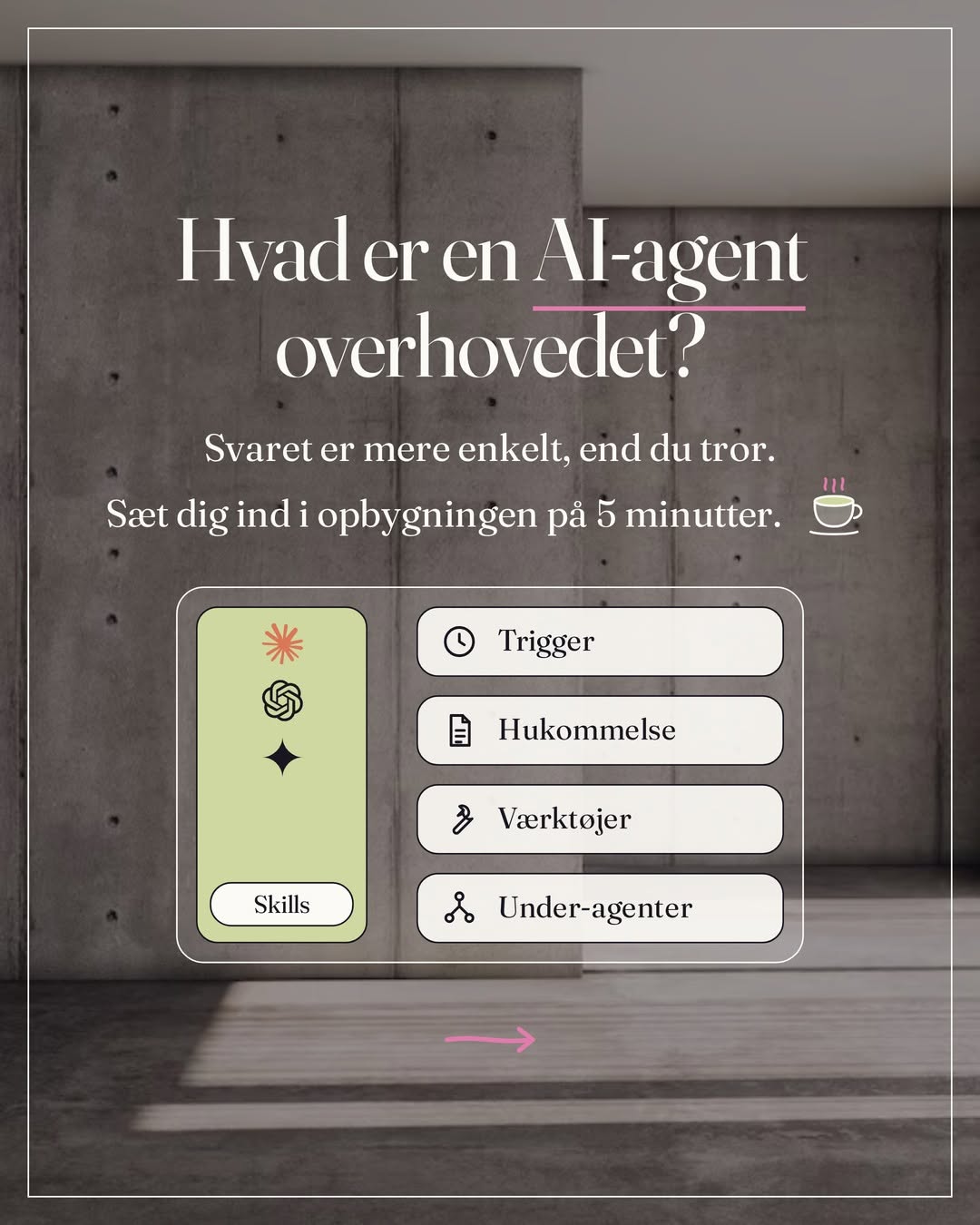
Denne guide viser, hvordan et dashboard i Claude er sat sammen, og hvad du selv skal have klar, før du beder om det første. Den er til dig, der allerede har et Claude-projekt og et par connectors koblet på. Har du ikke det endnu, så start med Kom i gang med Claude og Byg din brandfil, og kom tilbage hertil.
Et dashboard er tre dele
Data ind gennem MCP Connectors. Det er forbindelserne fra Claude til de steder, dine tal bor: mailen, kalenderen, regnskabet, nyhedsbrevet, udgivelsesplanen. Uden dem gætter Claude. Med dem henter den.
Dit designsystem som ramme. En fil i projektet med dine farver som hex-koder og dine to skrifter. Det er den, der gør, at siden kommer op i dit eget brand og ikke i grå standardskrift.
En side, der selv henter tallene. Et dashboard i Claude kan hente tallene fra dine connectors, hver gang du åbner det. Du åbner den samme side hver morgen, og tallene er nye hver gang. En planlagt opgave bruger du til det, der skal ske, før du står op.
Sådan beder du om det
Åbn en samtale i dit projekt, og bed om et dashboard, der henter tallene fra dine connectors, når du åbner det. Skriv præcist, hvilke tal der skal ind, og hvor de hentes fra. Skriv "rækkevidde fra Windsor, åbne fakturaer fra Dinero, mails der venter svar fra Gmail" i stedet for "mine tal". Des mere præcist du peger, des mindre skal du rette bagefter.
Du kan også vælge Output i beskedfeltet og så Dashboards. Den skabelon er i beta på de betalte planer, og hver graf viser, hvornår tallene sidst blev hentet. Værktøjer, der kræver godkendelse ved hver handling, kan et dashboard ikke bruge.
Har du sat dit designsystem op i projektet, behøver du ikke beskrive udseendet. Claude læser filen og bygger siden i dine farver og din skrift. Det er den del, de fleste springer over, og det er den, der afgør, om du åbner siden mere end to gange.
Uden designsystemet får du en side i grå standardskrift, og den åbner du to gange. Med det ligner siden noget, du selv har skrevet, og så læser du den.
Jeg har fire, der kører fast
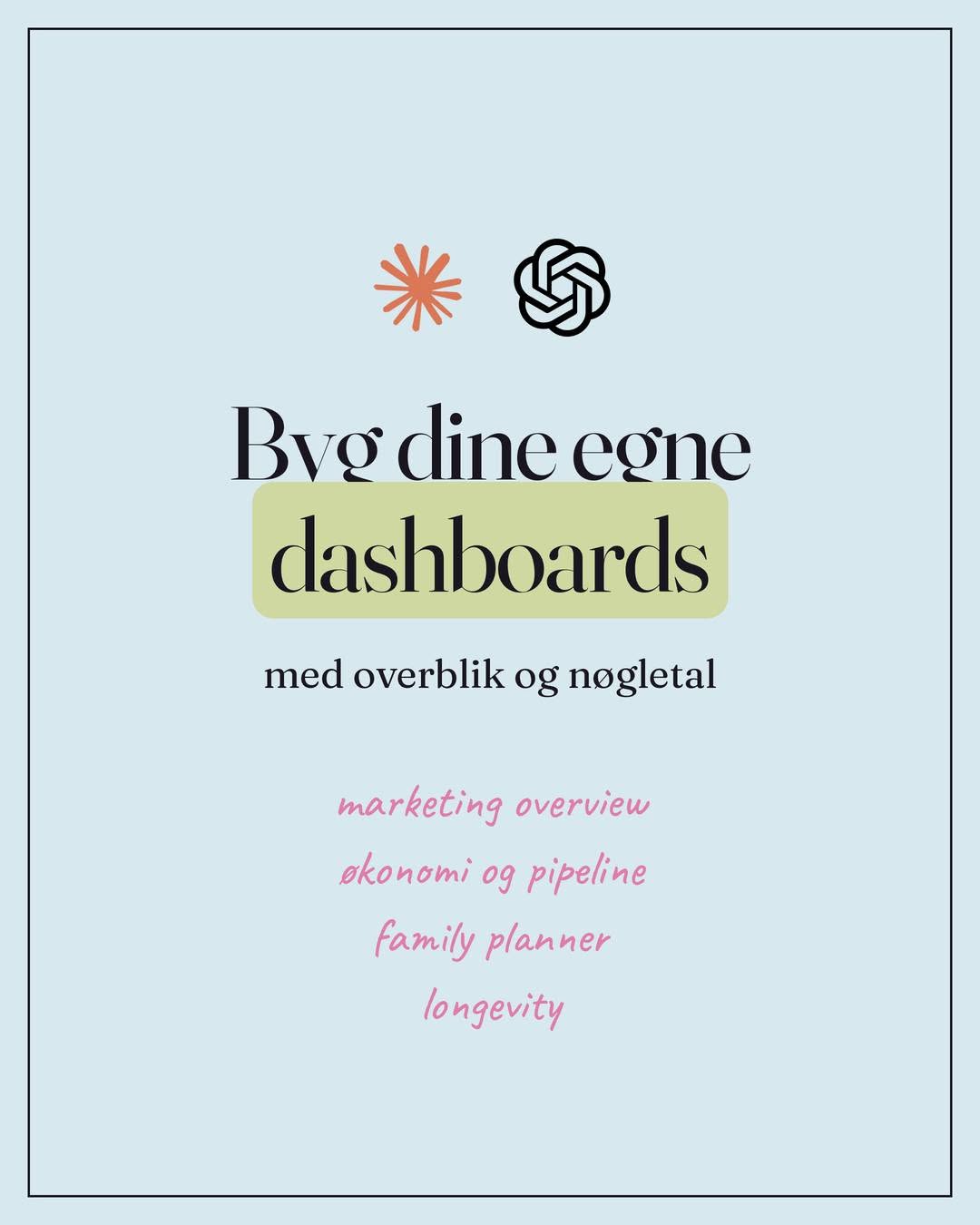
Marketing samler rækkevidde, opslag og nyhedsbrev. Den henter fra seks kilder: Gmail, Google Kalender, Blotato, Flodesk, Dinero og Windsor. Øverst står nøgletallene, nedenunder udgivelsesplanen for de næste to uger, med de opslag der er fejlet, og hvorfor.

Forretning samler økonomi, leads, pipeline og kunder. Familien samler kalender, skoleskema, madplan og aftaler. Og Longevity holder styr på dagens træning, kosttilskud og protein. Jeg har trænet i mange år, og det er den side, der har flyttet mest fra hovedet og over på skærmen.
Alle fire har mål stående øverst. Det er det første, jeg ser, før tallene.
Familieplanen læser mails hver morgen
Vi får beskeder fra to skoler på mail. Familieplanens planlagte opgave læser dem, lægger begivenhederne i kalenderen og minder mig om det, jeg ellers glemmer: gymnastiktøj mandag, vandresko onsdag, ekstrabetaling til turen. Fordi opgaven kører uden mig, står kalenderens værktøjer til Always allow under Tool permissions, så kørslen ikke ender med at vente på mit ja. Det er det samme princip som marketingdashboardet, med andre kilder og et andet formål.
Hver sektion har links til sine egne connectors
Tallene er ikke kun til at kigge på. Hver sektion linker til den connector, den bygger på, så jeg kan gå videre med opgaven direkte i mailen eller kalenderen. En faktura, der ligger i indbakken, bliver til et bilag, klar til at bogføre i Dinero. Jeg læser tallet og handler på det i samme bevægelse.
Ét link, hver morgen
Der er to måder at have siden lige ved hånden. Den simpleste: siden ligger under Artifacts i Claude og har sit eget link, som også virker på telefonen. Den henter selv tallene, så den behøver ingen planlagt opgave. Første gang spørger Claude, om siden må bruge dine apps. På Pro og Max kan en side, der henter fra dine apps, ikke deles med andre. På Team og Enterprise kan kolleger åbne den med deres egne forbindelser. Det kræver en betalt plan. Den anden vej: siden ligger i din mappe på GitHub, Vercel viser den, og en planlagt kørsel i Claude Code, en routine, lægger den nye side op hver morgen. Bed den pushe til main, ellers lander siden på en sidegren, som Vercel kun viser som preview. Så har den sin egen adresse, som altid er ny. Det er samme stak, som denne hjemmeside ligger på. Den gamle vej med en fil på computeren virker kun, hvis desktop-appen er åben, når opgaven kører.
Sådan bygger du dit første
- Forbind dine kilder under Customize, så Connectors. Start med de to, du kigger i hver dag.
- Giv Claude dit designsystem som en fil i projektet: hex-koder og to skrifter.
- Bed om ét dashboard, der henter tallene fra dine connectors, med links videre til hver kilde.
- Skal noget ske, før du står op, så sæt det som planlagt opgave, for eksempel kl. 7. Skal den skrive i kalenderen eller mailen, så sæt de værktøjer til Always allow, så kørslen ikke ender med at vente på dit ja. Sådan sætter du planlagte opgaver op.
Start med ét felt. Resten kommer.
Det, du bygger til det første dashboard, bruger du igen til det næste. Designsystemet er det samme. Connectors er de samme. Kun spørgsmålet skifter: hvad skal jeg se, når jeg står op i morgen? Vil du have det sat op sammen med mig, er det det, en session er til.
Den korte udgave ligger på Instagram.